


+ B 瞬间掌控你的菜单栏

重新定义 你的菜单栏

屡获殊荣的 macOS 菜单栏管理工具。完全掌控图标的显示与隐藏,热键、触发器、智能搜索一应俱全。现在,全新 Top Shelf 将你的刘海变为动态岛——体验从未有过的 macOS。

4 周无限制试用 · 无需信用卡 · 老用户可享升级折扣
10+YEARS · 持续打磨
1M+USERS · 全球用户
macOS Tahoe原生适配
As Featured In · 媒体推荐
Forbes MacStories Macworld 9to5Mac
v6.0 Release Notes · 全新升级

为 Tahoe 而生,
包含 Liquid Glass

从底层为 macOS Tahoe 全面重塑。引入 Apple 全新 Liquid Glass 设计语言,每一次触碰菜单栏,都更加顺滑、迅捷且灵敏。
Built for macOS Tahoe
Design Language Liquid Glass
Performance 60 FPS · 原生
Architecture Apple Silicon
Finder 文件 编辑 显示 14:32
Safari 书签 历史 14:32
Xcode 项目 14:32
Liquid Glass · 矩形 / 胶囊 / 深色 三种菜单栏样式
9 / 9 Bartender 6 · 完整工具集

菜单栏的一切,
尽在掌握

更快的访问速度、更深度的控制权限、更灵活的自动化方案, 以及让 Mac 始终保持整洁的每一处细节。

极速 Speed

滑动、滚动、点击或悬停,瞬间展开隐藏的菜单栏图标。

完整访问 Full Access

触达被 MacBook 刘海遮挡的图标。空间不足时,Bartender 自动腾出位置。

Bartender Bar Dock

需要更多空间时,可将隐藏图标收纳到菜单栏下方的专属栏目内。

个性样式 Styling

色调、渐变、边框、阴影、圆角及分屏样式,打造专属菜单栏。

编组 Groups

将相关图标合并为一个可定制项,一键访问其中所有功能。

预设 Presets

工作、居家、屏幕共享、录制等场景一键切换,菜单栏瞬间变身。

触发器 Triggers

根据电量、Wi-Fi、位置、时间、日期等条件,自动应用相应预设。

搜索 Quick Search

通过键盘即可查找、显示并激活任意菜单栏图标。

小组件 Widgets

无需编写代码,构建可触发任意操作的自定义菜单栏图标。

11 章 Up Close · 近距离观察

每一处细节,
皆为体验而来

十一个章节,逐一拆解 Bartender 6 在交互、外观、自动化与系统适配上的每一处考量。

01 / 11
Speed

闪电般的访问速度

访问菜单栏图标的速度再创新高。只需在菜单栏滑动、滚动或点击,亦可选择悬停方式,即可立即展开隐藏图标。

Speed 演示
02 / 11
Full Access

不再被刘海遮挡

触达被 MacBook Air 与 Pro 屏幕刘海遮挡的菜单栏图标。Bartender 会在需要时自动隐藏当前显示的图标,腾出空间呈现被遮挡项。

Full access 演示
03 / 11
Bartender Bar

专属收纳栏

在菜单栏下方的 Bartender Bar 中访问隐藏图标。当您需要为众多菜单栏应用腾出更多空间时,这一设计尤为实用。

* 使用此功能时,macOS 屏幕录制图标可能仍会显示。
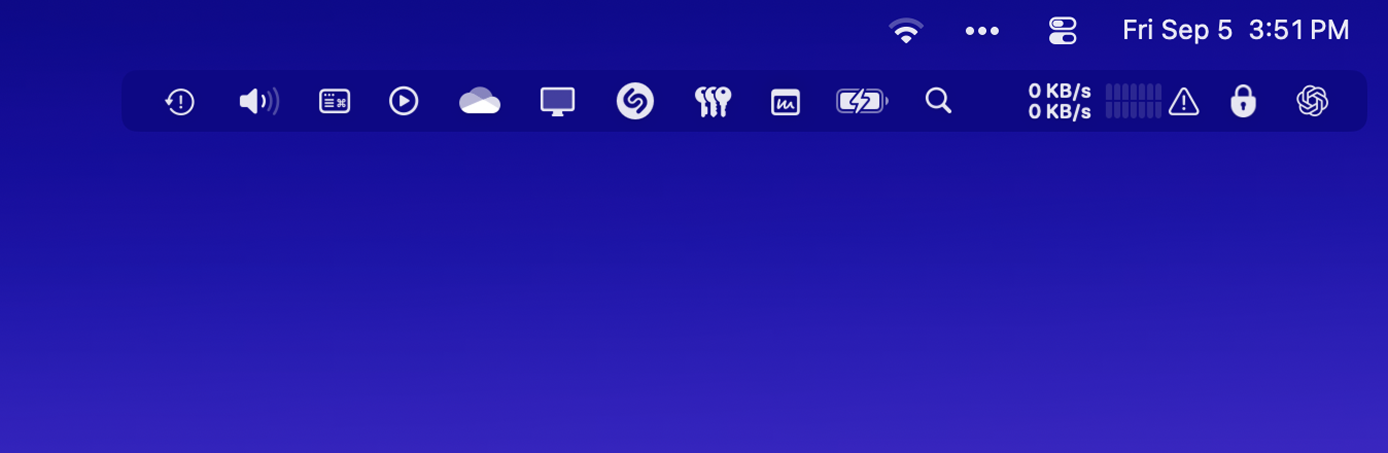
Bartender Bar
04 / 11
Styling

让菜单栏成为你的画布

使用色调、渐变、圆角或胶囊形状的菜单栏,配合自定义边框、阴影与圆角显示,打造专属风格。每条菜单栏可独立设置样式。

Styling 风格示例
05 / 11
Groups

编组让菜单栏更整洁

将多个菜单栏图标合并为一个可定制图标,并能快速访问其中的所有项。可将云盘、Wi-Fi、VPN 或媒体控制项编为一组。

Groups 演示
06 / 11
Presets

场景化预设

创建任意数量的预设,让当前工作流程始终拥有最合适的菜单栏图标。屏幕录制时显示默认图标,工作时段呈现专业项目,下班后切换至居家模式。
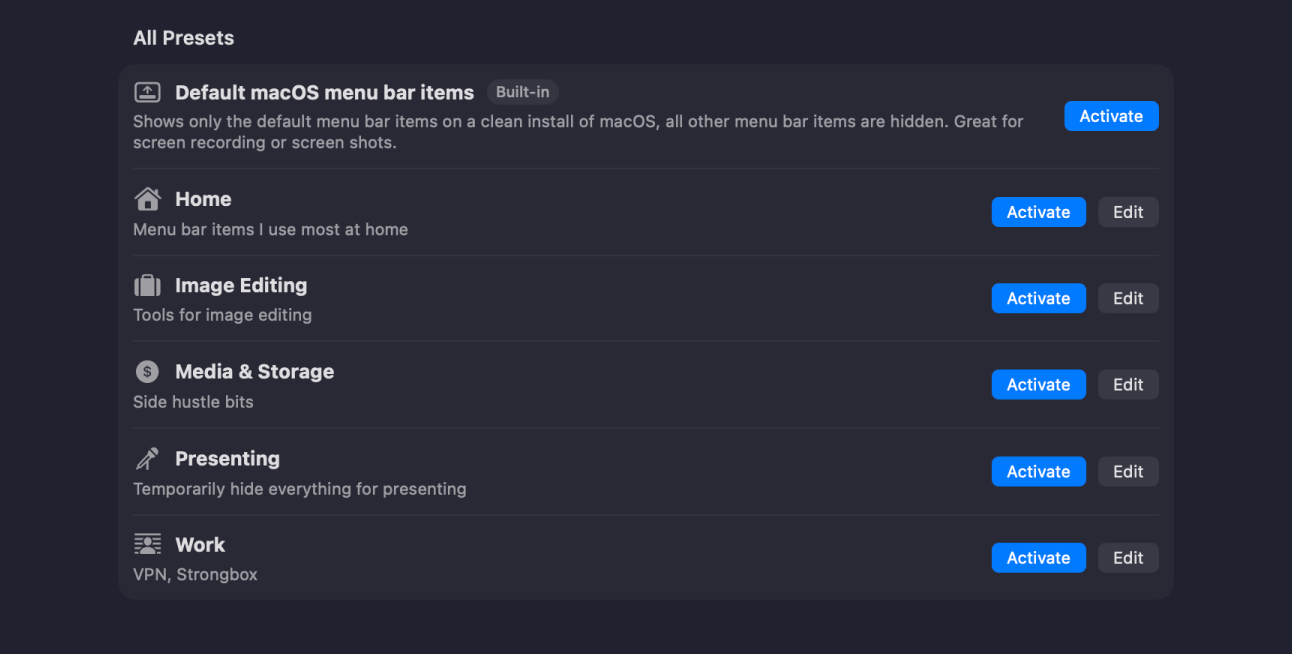
Presets 预设
07 / 11
Triggers

智能触发系统

借助触发器系统,您可以在条件满足时自动应用预设,或显示一组特定的菜单栏图标。条件涵盖电量、Wi-Fi、位置、时间、日期等多种维度。
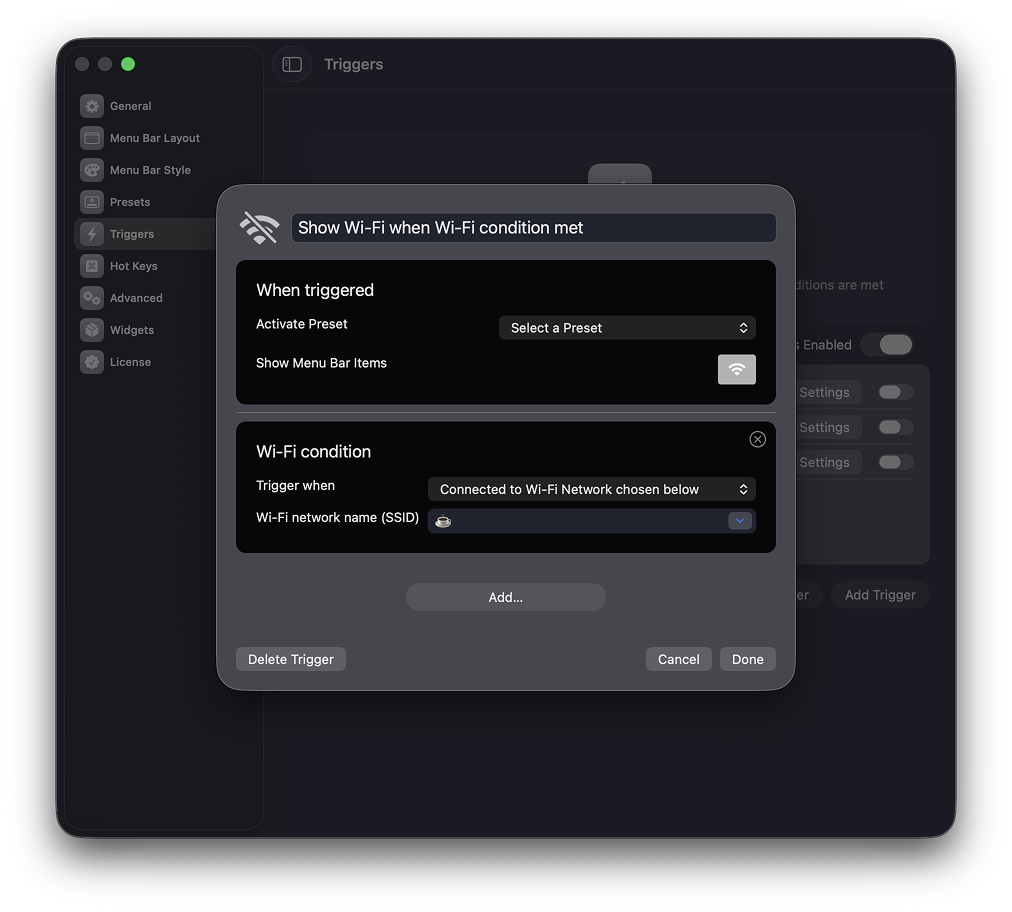
Triggers 触发器
08 / 11
Spacing

精确间距调节

使用 Bartender 缩小菜单栏图标之间的间距,让屏幕在触及 MacBook 刘海前可容纳更多图标。当然,也可以纯粹为了视觉美观使用它。
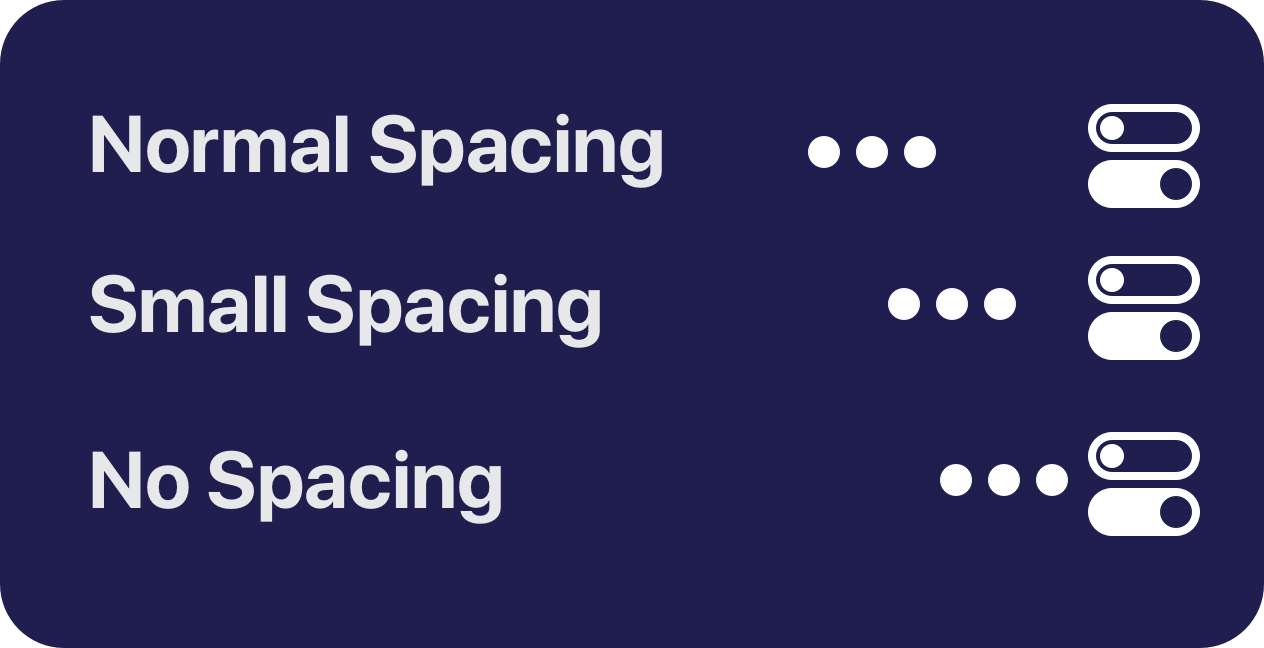
Spacing 间距
09 / 11
Quick Search

用键盘掌控一切

Quick Search 将彻底改变您使用菜单栏应用的方式。仅需键盘即可即时查找、显示并激活菜单栏图标。

* 使用此功能时,macOS 屏幕录制图标可能仍会显示。
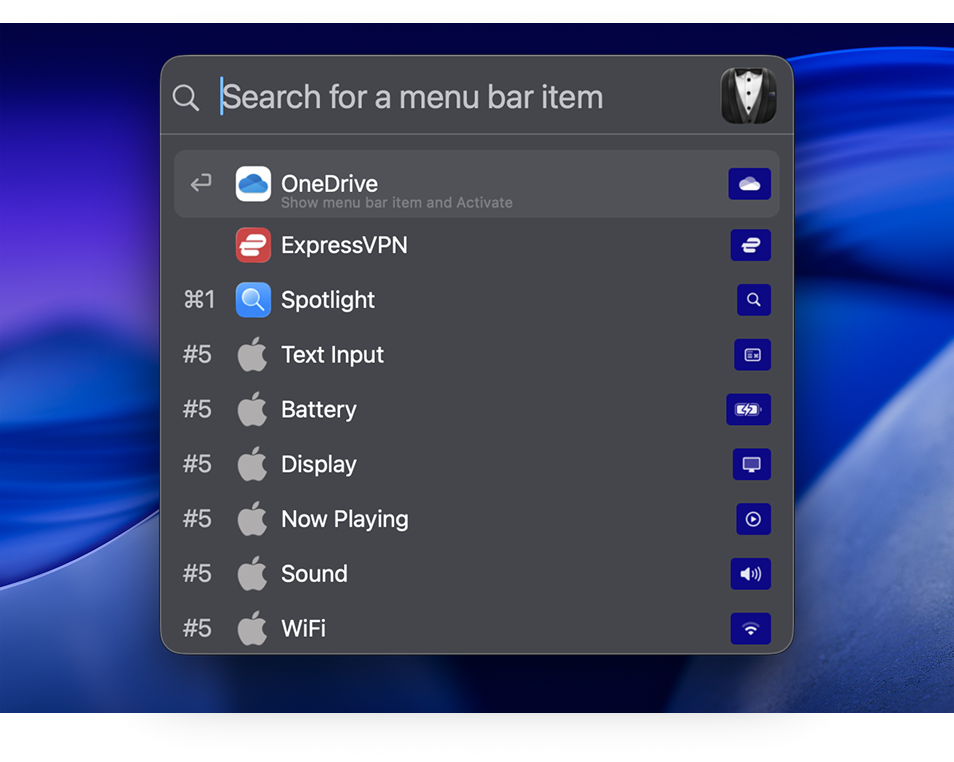
Search 搜索
10 / 11
Native Compatibility

全面适配 Tahoe、Sequoia 与 Sonoma

Bartender 6 专为 macOS Tahoe、Sequoia 与 Sonoma 的全新特性而设计,在 Apple Silicon 与 Intel 芯片的 Mac 上均以原生方式飞速运行。

Apple Silicon
11 / 11
Widgets Beta

体验 Widgets 小组件

使用 Bartender Widgets 创建专属的菜单栏图标。无需编写任何代码,即可定义几乎可触发任何操作的自定义菜单栏项。
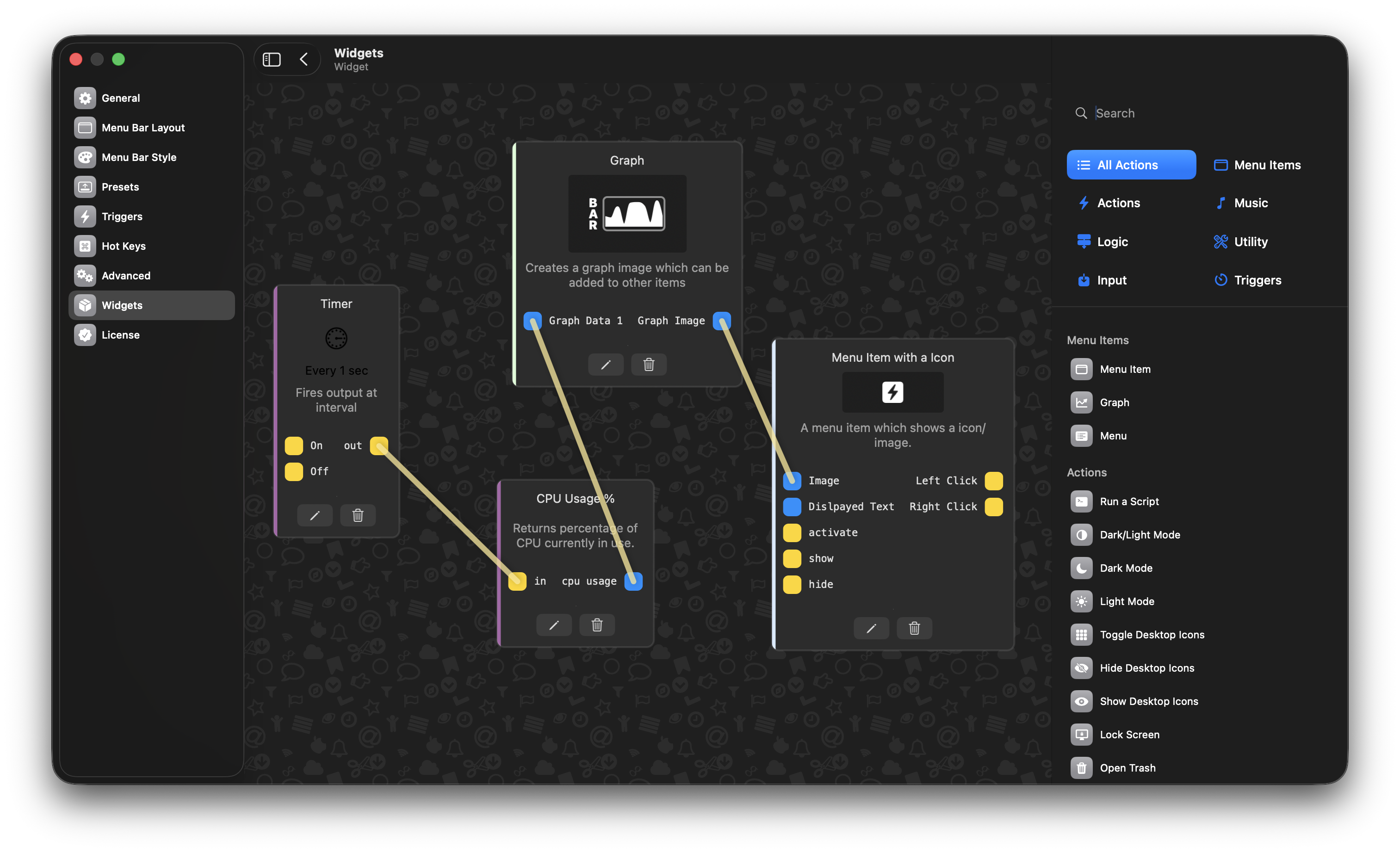
Widgets 小组件
Ready to Start

您的菜单栏,
臻于完美

Bartender 6 现已上线。免费试用 4 周,无需绑定信用卡,老用户可享升级折扣。

4 周无限制试用 · 一次购买终身使用 · Apple Silicon 原生
FAQ 常见问题

您可能关心的,
都在这里。

如果以下内容未能解答您的疑问,欢迎通过页脚联系方式与我们取得联系。

01 我可以在 macOS Sonoma 或更早版本上使用 Bartender 6 吗?
Bartender 6 专为 macOS Tahoe 与 Sequoia 打造。如果您需要继续使用更早的 macOS 版本,您的 Bartender 6 许可证同样可用于 Bartender 5。
02 Bartender 6 是免费的吗?
Bartender 6 并非免费软件,但提供 4 周无限制免费试用。如果您拥有任何旧版本,可享受升级折扣。
03 可以在 Setapp 上获取 Bartender 6 吗?
可以。Bartender 6 已通过 Setapp 的 Beta 计划提供,您只需在 Setapp 中加入该计划即可使用。
04 我在 2025 年购买了 Bartender 5,升级是否需要付费?
如果您于 2025 年购买了 Bartender 5,可免费升级至 Bartender 6。更早期的购买记录则可享受升级折扣。
05 我可以在自己所有的 Mac 上使用同一个许可证吗?
可以。一份许可证可用于您本人拥有并作为主要使用者的所有 Mac 设备。
06 能否将 Bartender 5 的设置迁移到 Bartender 6?
由于 macOS Tahoe 的底层变化,目前暂不支持设置迁移。建议您在升级前对当前设置进行截图保留,以便后续在 Bartender 6 中快速重建。